
複数ストアを運用する
1 つのセラー管理くんのアカウントに連携できる Amazon セラーアカウントは 1 つ です。複数のストアを運用している場合は、ストアごとにセラー管理くんのアカウントを作成してご利用ください。
ストアごとに別のメールアドレスをご用意いただく必要はありません。メールアドレスのエイリアス(拡張アドレス)を利用すれば、受信トレイは 1 つのまま、必要な数だけアカウントを作成できます。本ページでは Gmail を例に、その手順を説明します。
| 手順 | 内容 |
|---|---|
| 1. エイリアスを用意する | Gmail で +ストア名 を付けたアドレスを作成する |
| 2. アカウントを作成する | エイリアスでセラー管理くんのアカウントを新規作成する |
| 3. ストアを連携する | 2 つ目のストアの Amazon セラーセントラルを連携する |
| 4. 切り替えて使う | サインアウト/サインインでストアを切り替える |
1. Gmail でエイリアスを作成する
Section titled “1. Gmail でエイリアスを作成する”-
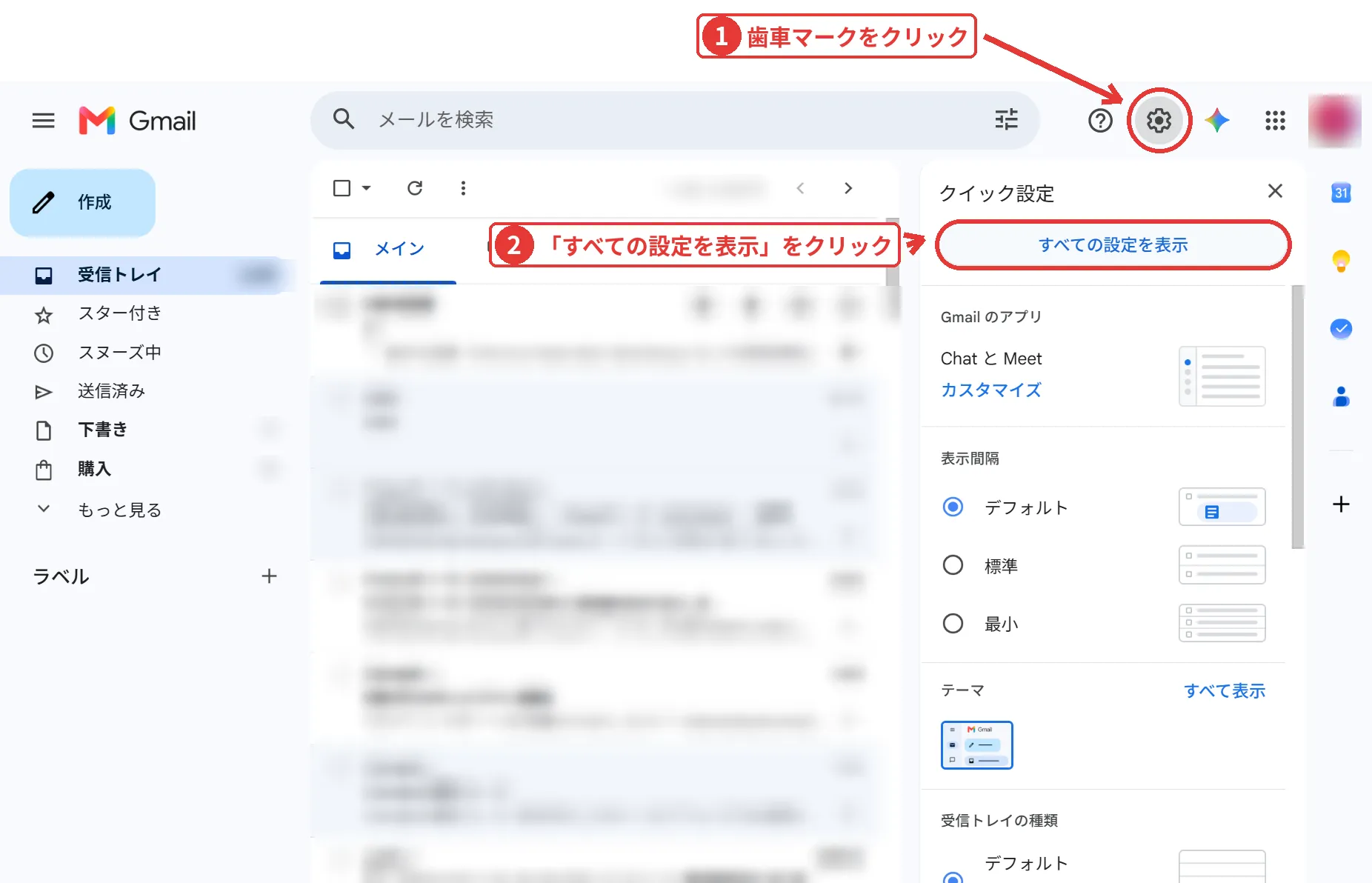
Gmail を開き、右上の 歯車マーク をクリックします。表示されたクイック設定から 「すべての設定を表示」 をクリックします。
-
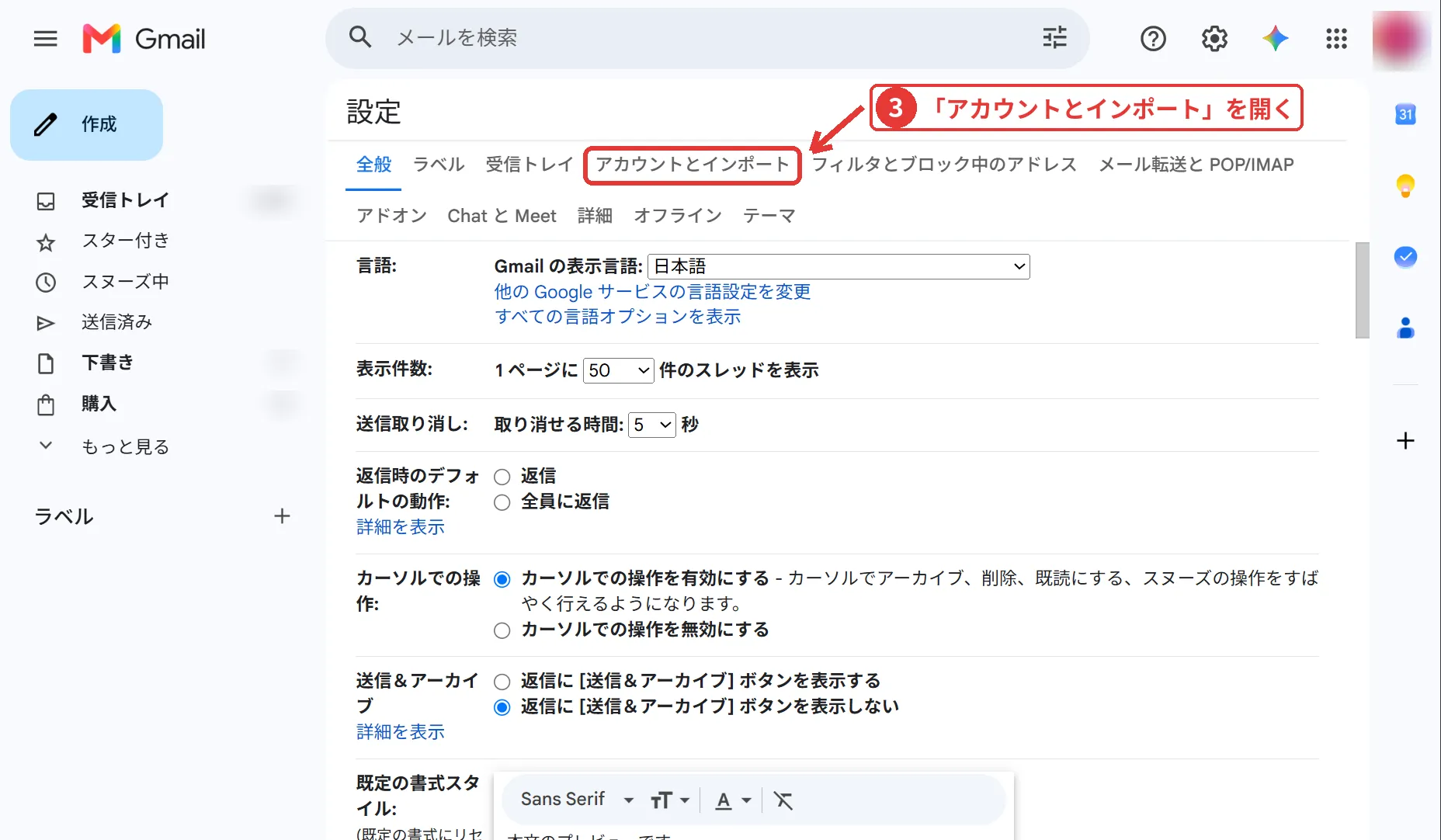
設定画面のタブから 「アカウントとインポート」 を開きます。
-
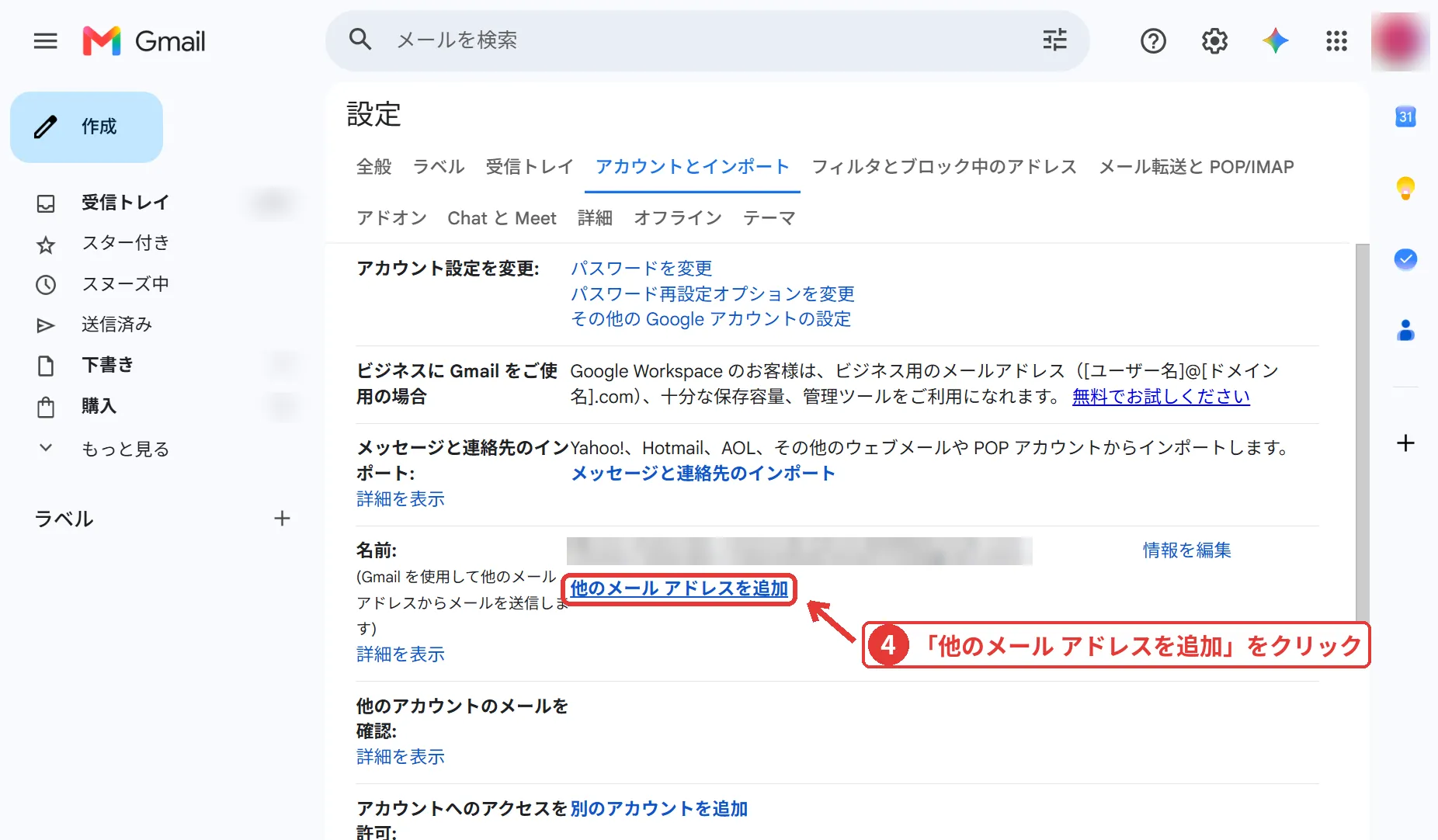
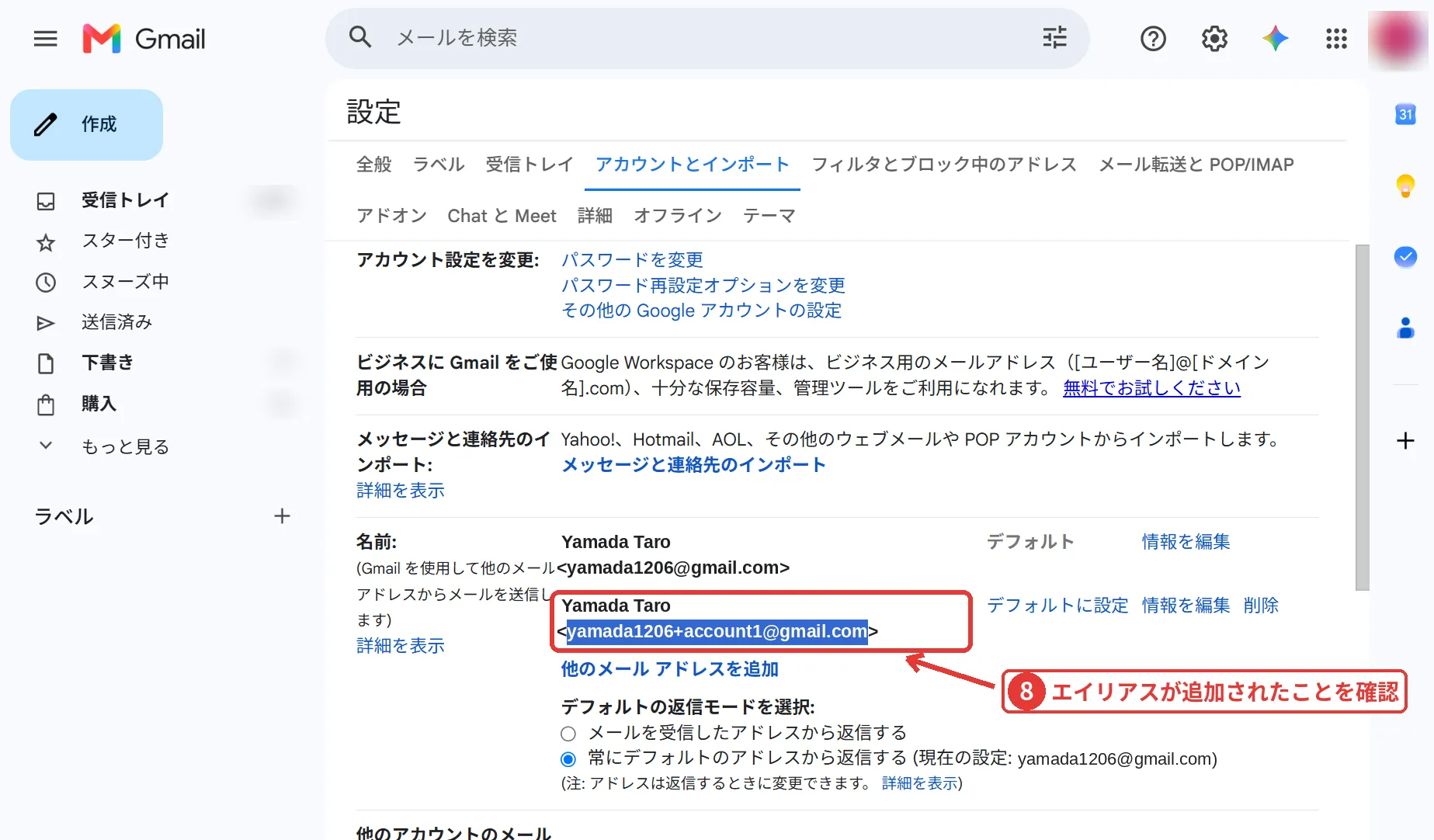
「名前」 の項目にある 「他のメール アドレスを追加」 をクリックします。
-
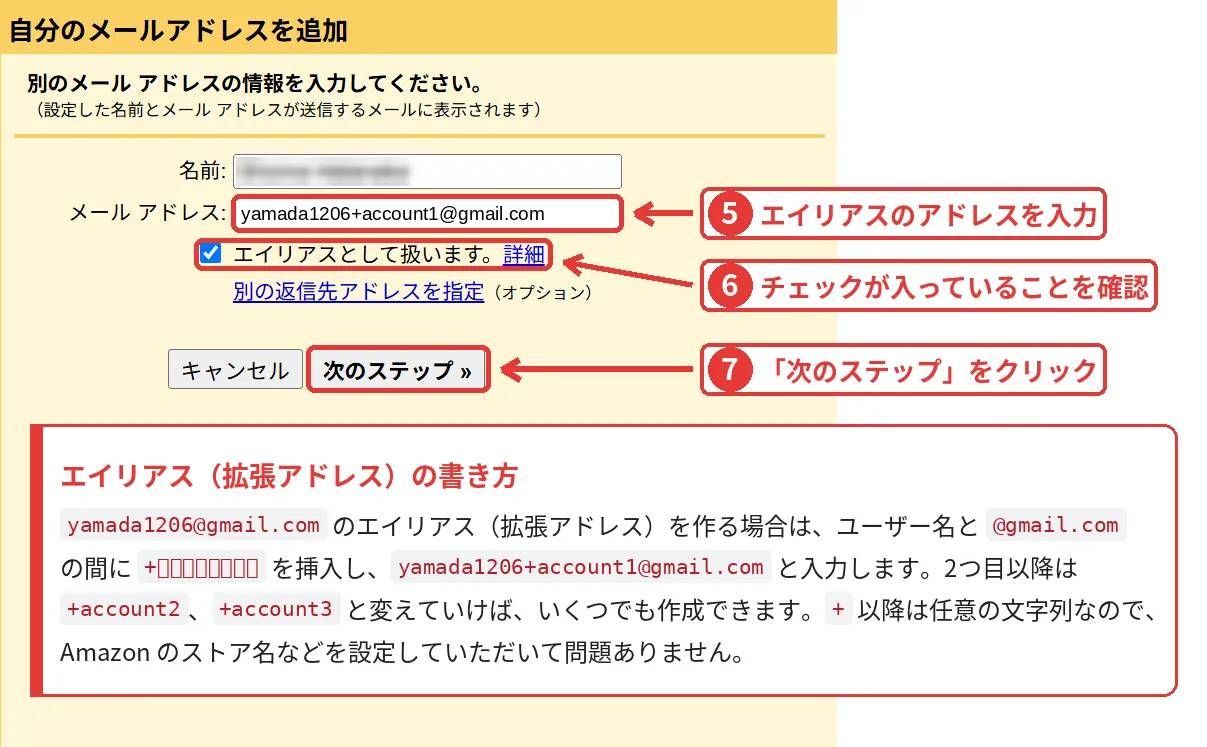
別ウィンドウが開きます。メール アドレス にエイリアスを入力し、「エイリアスとして扱います。」 にチェックが入っていることを確認して 「次のステップ」 をクリックします。
-
設定画面の 「名前」 の項目に、追加したエイリアスが表示されていることを確認します。
2. エイリアスでアカウントを作成する
Section titled “2. エイリアスでアカウントを作成する”作成したエイリアスで、2 つ目のストア用のセラー管理くんのアカウントを作成します。
-
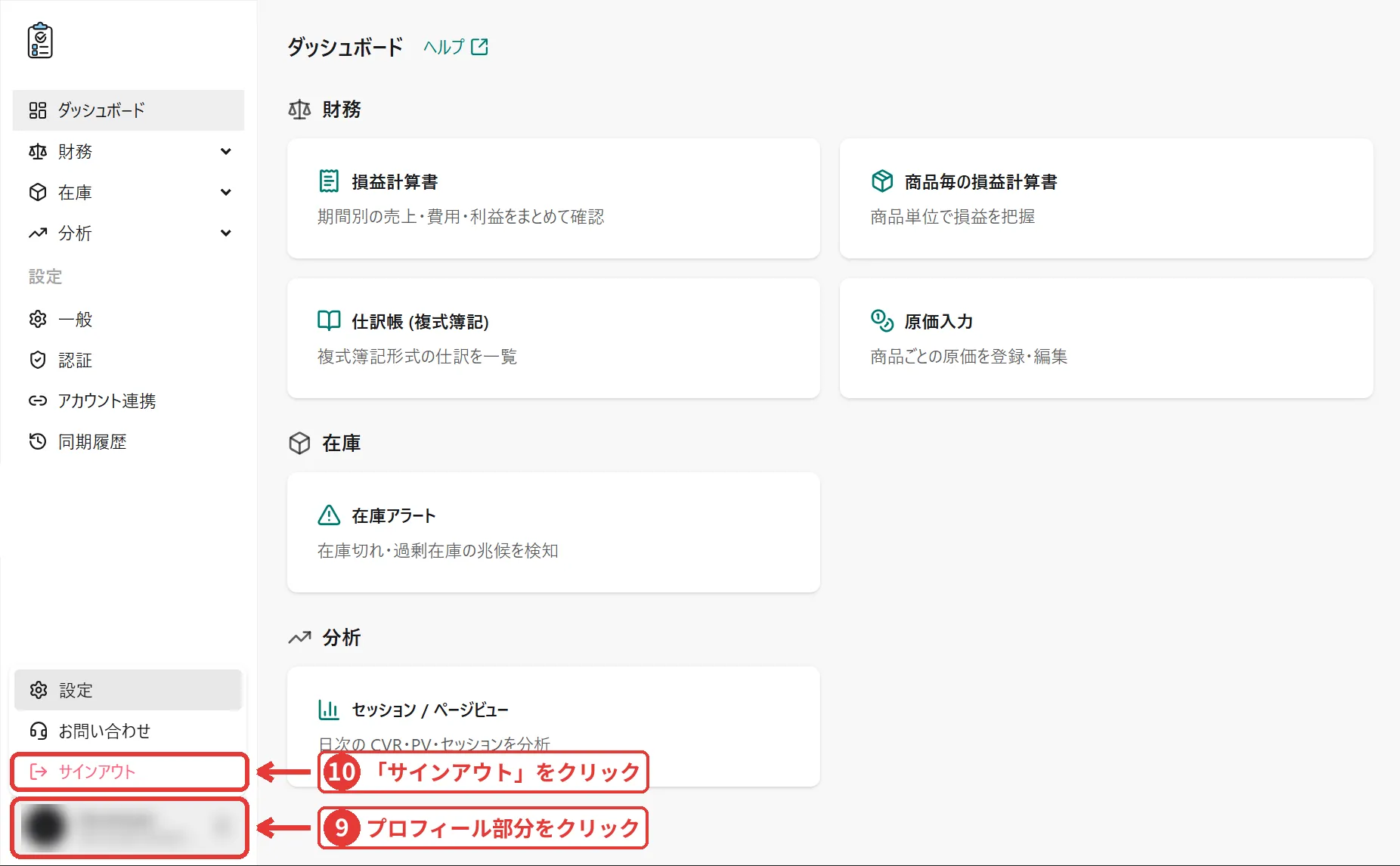
セラー管理くんの左サイドバー下部にある プロフィール部分 をクリックし、「サインアウト」 をクリックします。
-
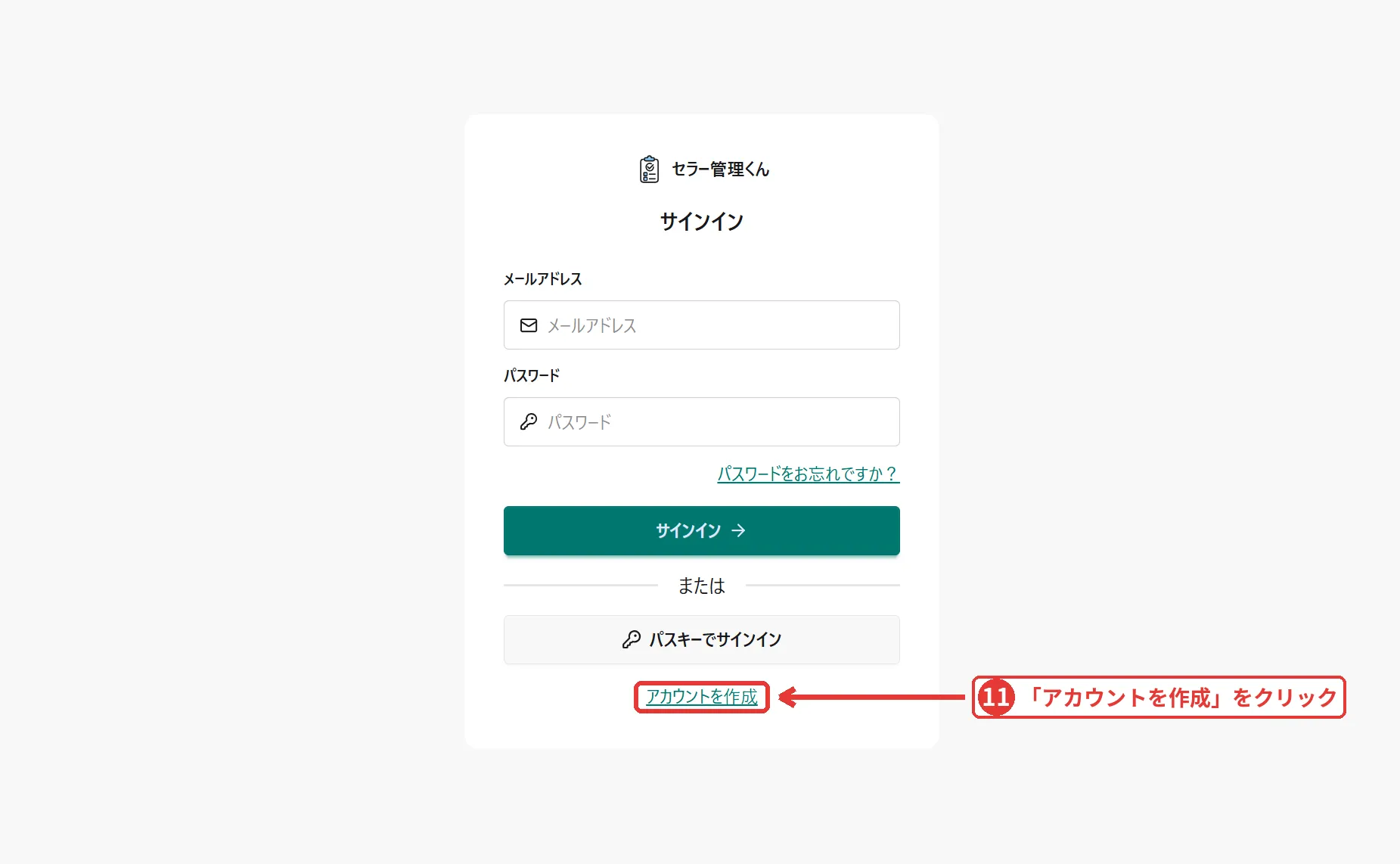
サインイン画面が表示されます。下部の 「アカウントを作成」 をクリックします。
-
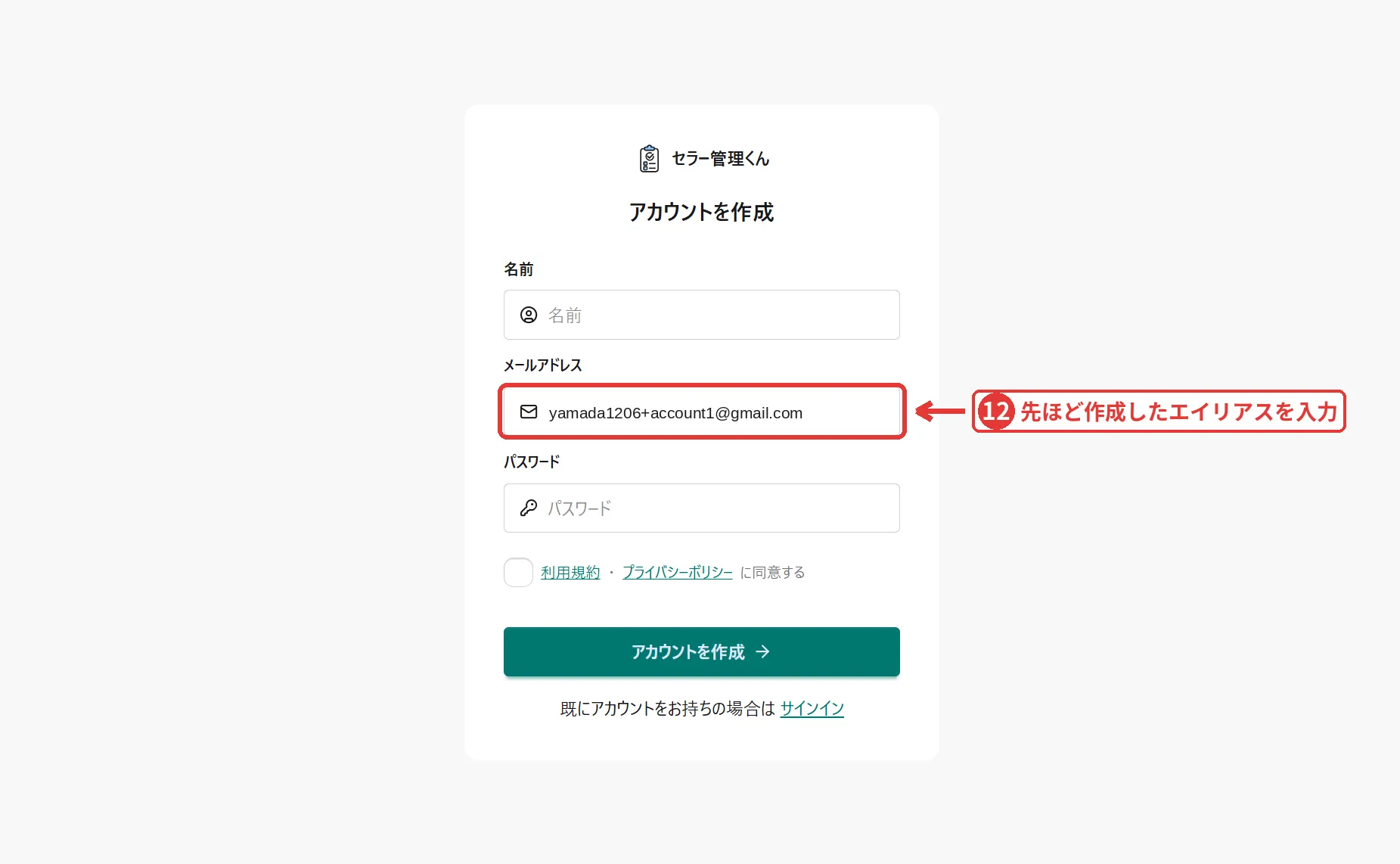
名前・パスワード(8文字以上)とあわせて、メールアドレス に手順 1 で作成したエイリアスを入力します。
-
利用規約に同意のうえ、「アカウントを作成」 をクリックします。
-
エイリアス宛の認証メールが元のメールアドレスの受信トレイに届きます。メール内のリンクをクリックしてアドレスを確認します。
3. 2 つ目のストアを連携する
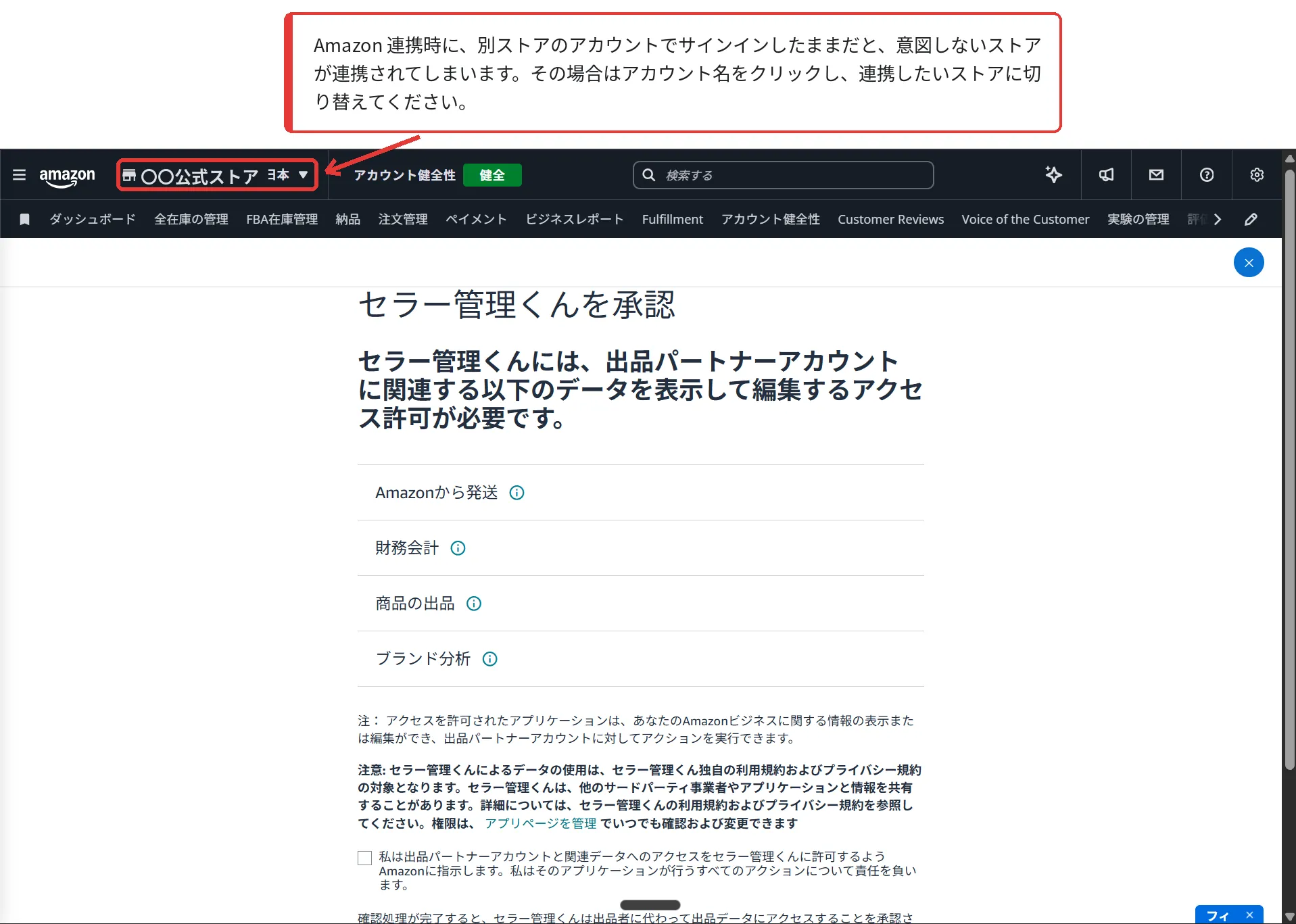
Section titled “3. 2 つ目のストアを連携する”アカウント作成後はセットアップ画面が表示されます。2 つ目のストアの Amazon セラーセントラルを連携し、データ同期を開始してください。手順は 1 つ目のストアと同じです。
4. ストアを切り替える
Section titled “4. ストアを切り替える”ストアを切り替えるには、一度サインアウトしてから、切り替え先のストアのアカウント(エイリアスのアドレス)でサインインします。