
アカウント連携
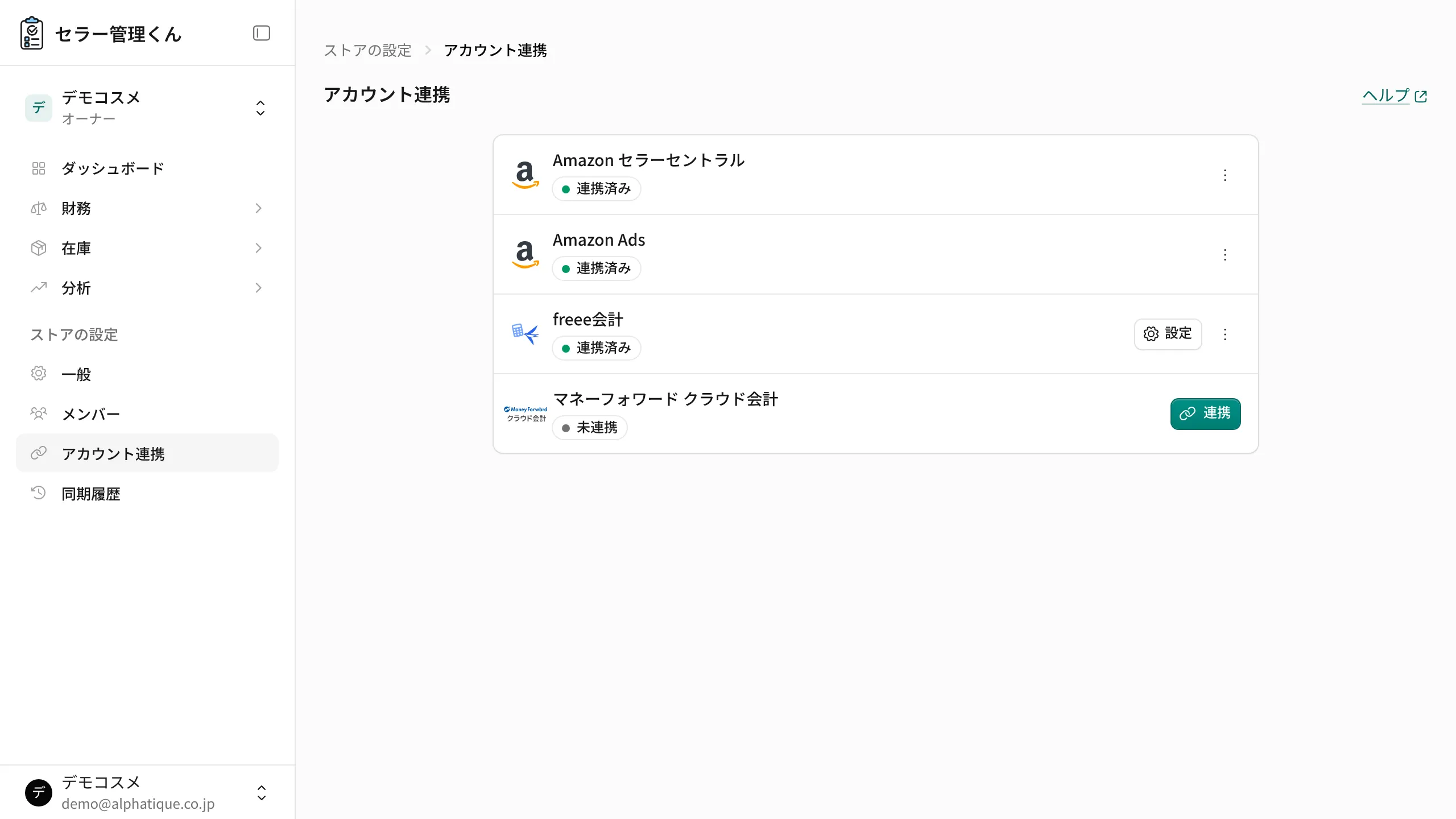
セラー管理くんでは以下のサービスと連携できます。連携はストアごとに行い、ストアのメンバー全員で共有します。左サイドバーの 「ストアの設定」 → 「アカウント連携」 を開きます。
| サービス | 必須/任意 | 用途 |
|---|---|---|
| Amazon セラーセントラル | 必須 | 在庫・決済レポート・セールストラフィックの取得 |
| Amazon Ads | 任意 | 広告費用データの取得(損益計算書の費用項目) |
| freee会計 | 任意 | 決済データの取引 (収入・支出) 形式での送信(取引を扱えない場合は振替伝票) |
| マネーフォワード クラウド会計 | 任意 | 決済データの振替伝票形式での送信 |
連携できる人
Section titled “連携できる人”freee会計 と マネーフォワード クラウド会計 の連携、再連携、連携の解除、勘定科目の設定、自動仕訳の切り替えは、ストアの オーナー だけが行えます。メンバーの画面では、これらの行に「オーナーが設定します」と表示されます。Amazon セラーセントラルの再連携と、Amazon Ads の連携・再連携・連携の解除は、メンバーも行えます。ロールについては メンバー を参照してください。
連携したユーザーがストアから脱退しても、連携はそのまま続きます。
該当サービスの行にある 「連携」 ボタンをクリックします。
-
各サービスの認証画面が開きます。そのサービスのアカウントでサインインします。
-
アクセス許可の確認画面で 「許可」 をクリックします。

※ 画像は freee会計 の場合の例です。認証画面はサービスごとに異なります。
-
連携が完了するとアカウント連携画面に戻り、Amazon セラーセントラルと Amazon Ads の行には「連携済み」と表示されます。会計ソフトの行は勘定科目を設定するまで「未設定」と表示され、設定すると「設定済み」になります。
Amazon Ads の広告費の取得先
Section titled “Amazon Ads の広告費の取得先”Amazon Ads は連携するだけで、追加の設定は要りません。広告費はセラーセントラルで連携したセラーアカウントの、日本のマーケットプレイスの広告から取得します。
会計ソフトの勘定科目を設定する
Section titled “会計ソフトの勘定科目を設定する”freee会計・マネーフォワード クラウド会計は連携後、仕訳に使う勘定科目を設定する必要があります。一度設定すれば、仕訳帳 からの送信時に毎回割り当てる必要はありません。
-
freee会計 または マネーフォワード クラウド会計 の行にある 「設定」 ボタンをクリックします。
-
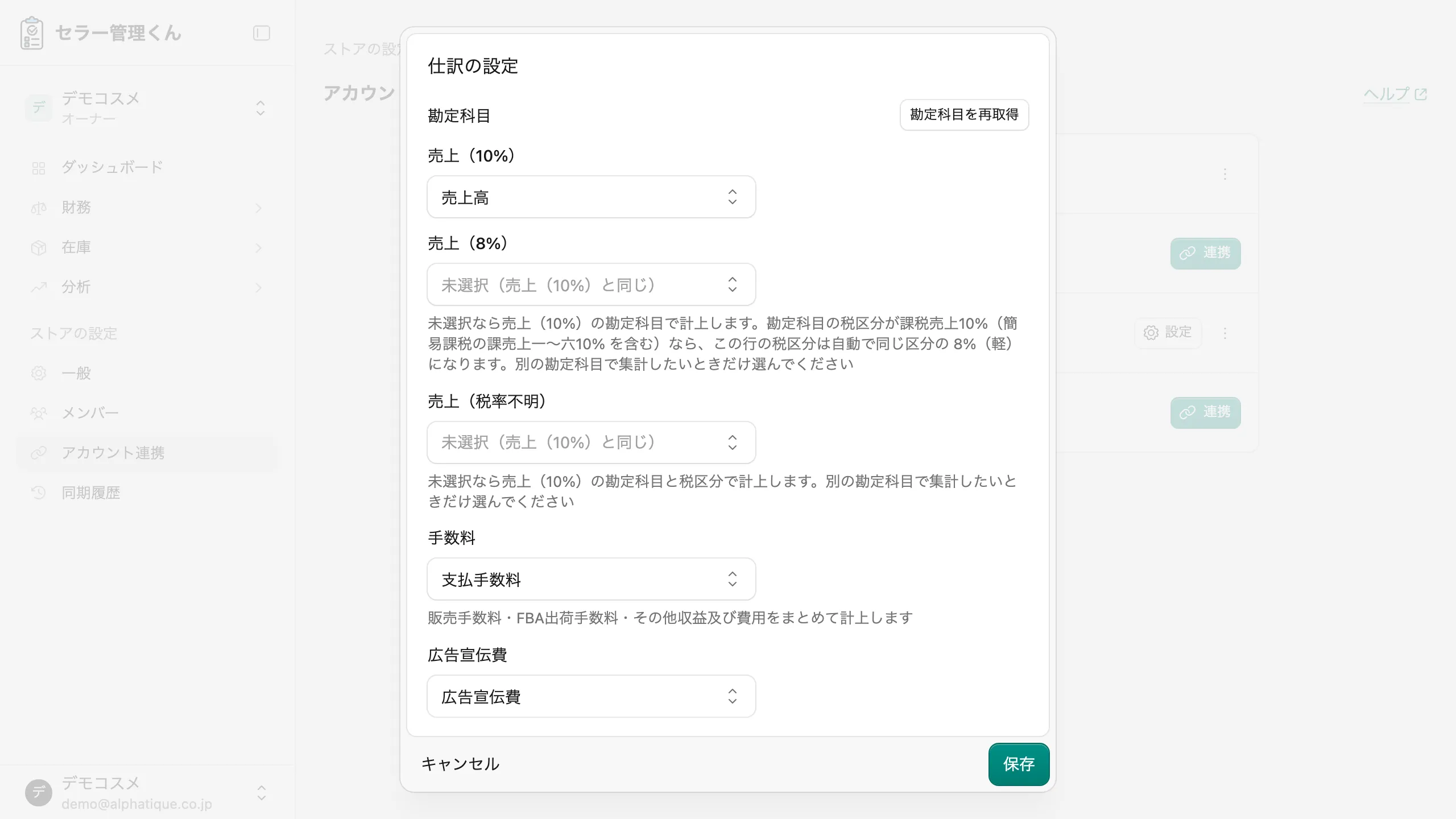
開いたダイアログで、セラー管理くん側の各勘定科目に会計ソフト側の勘定科目を割り当てます。名前が一致するものは自動で選択されます。
設定する項目は会計ソフトによって異なります。販売手数料・FBA出荷手数料・その他収益及び費用は、どちらの会計ソフトでも「手数料」にまとめて計上されるため個別の設定は要りません。freee会計は 売上(10%)・手数料・広告宣伝費 の 3 つを設定します。freee会計へ振替伝票で登録する場合は、振替伝票に含める 売掛金・未払金 も設定します(振替伝票で登録する場合)。売掛金・未払金は freee会計に同じ名前の勘定科目があれば未選択のままその勘定科目で登録され、無ければ選ぶ必要があります。取引として登録する場合、売掛金・未払金は freee会計側で計上されるため設定しません。マネーフォワード クラウド会計は振替伝票に売掛金・未払金も含まれるため、売掛金・未払金・売上(10%)・手数料・広告宣伝費 の 5 つを設定します。売上(8%)・売上(税率不明)は任意で、未設定なら売上(10%)の勘定科目で計上されます。freee会計では、売上の勘定科目の税区分が課税売上の 10% なら、売上(8%)の行は割り当てなくても軽減税率の 8%(軽)で登録されます。マネーフォワード クラウド会計で軽減税率の商品を扱う場合は、売上(8%)に税区分が 8%(軽減)の勘定科目を割り当ててください(売上の税率の分け方)。
※ 画像は freee会計 の場合の例です。マネーフォワード クラウド会計でも操作は同様です。
-
必要に応じて 「自動仕訳」 を有効にします。「売上(8%)」「売上(税率不明)」以外の勘定科目を選ぶまでは有効にできません(freee会計へ振替伝票で登録する場合の売掛金・未払金は、同じ名前の勘定科目が freee会計に無い場合だけ選びます)。freee会計の事業所が分からない場合も有効にできないため、再連携 してください。詳しくは 自動仕訳 を参照してください。
-
「保存」 ボタンをクリックして保存します。
トークンの期限切れや権限の変更で連携し直す必要があるときは、連携済みの行の 「︙」 メニューから 「再連携」 をクリックします。連携を解除せずに、連携する と同じ手順で連携し直せます。
会計ソフトの勘定科目の割り当てと自動仕訳の設定は、次のように扱われます。
- freee会計: 認証画面で前回と同じ事業所を選べば、設定を引き継ぎます。別の事業所を選ぶと設定は消えるため、もう一度設定してください。
- マネーフォワード クラウド会計: 設定を常に引き継ぎます。前回と別の事業者で連携した場合は、「設定」 から勘定科目を割り当て直してください。
連携を解除する
Section titled “連携を解除する”該当サービスの行の 「︙」 メニューから 「連携解除」 をクリックすると確認ダイアログが表示されます。ダイアログ内の 「連携解除」 ボタンで解除が確定します。
Amazon セラーセントラルの連携は解除できず、再連携だけを行えます。ストアを使わなくなった場合は、ストアを削除 してください。